
Finde jeden Chrome-Tab in Sekunden.
Geöffnete Tabs nach Titel, URL oder Domain durchsuchen und ohne die Tastatur zu verlassen handeln.
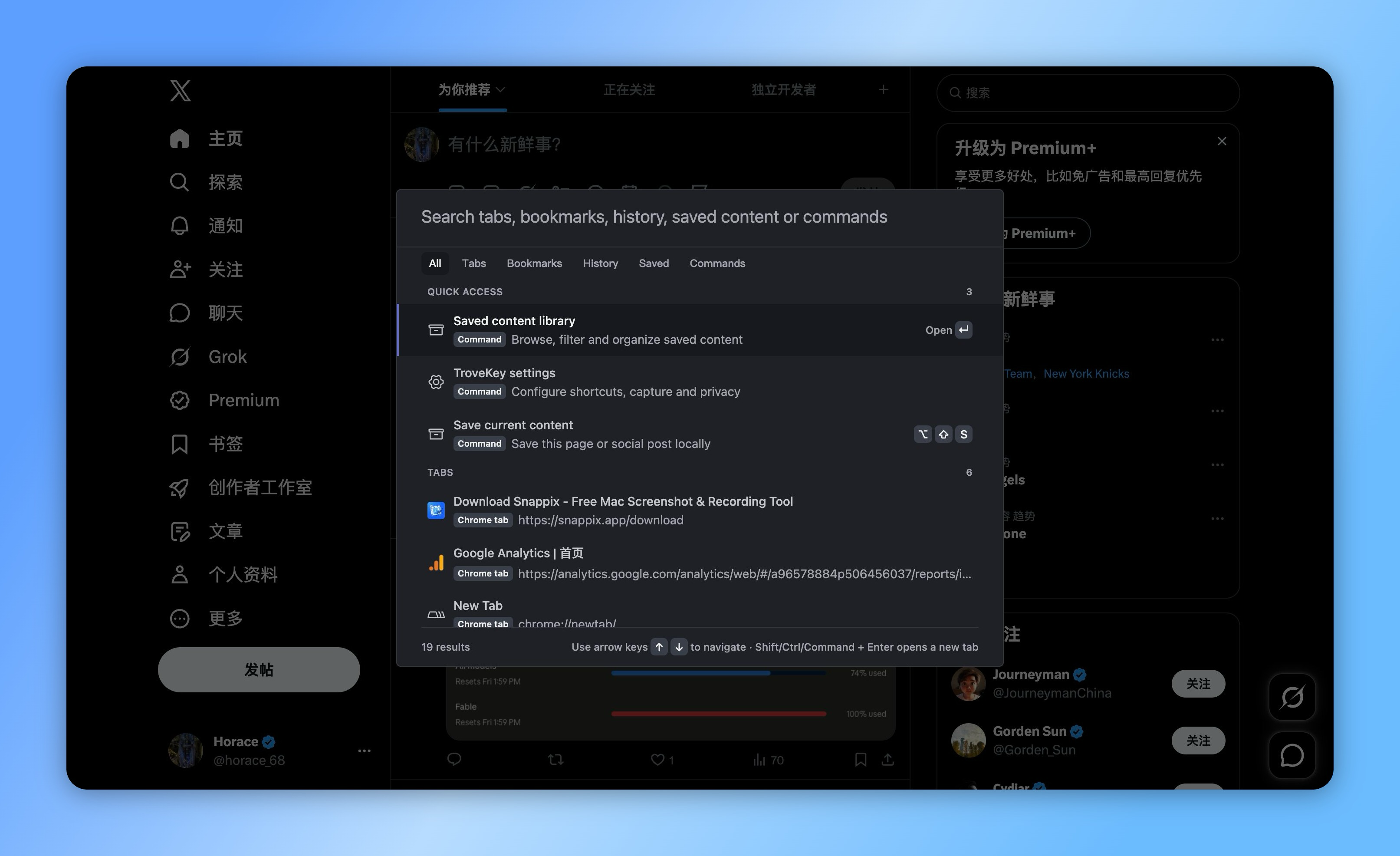
Ein schnellerer Weg aus dem Tab-Chaos.
Alle geöffneten Fenster durchsuchen
Wechseln, kopieren, anheften oder schließen
Aktuelle Seite und Gedankengang behalten
TroveKey legt geöffnete Tabs neben Lesezeichen, Verlauf und gespeicherte Inhalte, sodass das richtige Ergebnis verfügbar ist, bevor du einen Duplikat-Tab öffnest.
Nach Titel, URL oder Domain suchen
Tippe den Teil, an den du dich erinnerst. TroveKey sucht geöffnete Tabs in allen Chrome-Fenstern und zeigt die Quelle in jedem Ergebnis an.
Wechseln, kopieren, anheften oder schließen
Öffne den ausgewählten Tab, kopiere die URL, ändere den Anheft-Status oder schließe ihn, ohne zur Tableiste zurückzukehren.
Mehr als Chrome-Tab-Suche
Die native Tab-Suche von Chrome konzentriert sich auf geöffnete und letzte Tabs. TroveKey legt Tabs neben Lesezeichen, Verlauf, gespeicherte Inhalte und Befehle in einem Feld.
Ein globaler Shortcut
Nutze Command/Ctrl + Shift + K, um die Befehlspalette von einer gewöhnlichen Webseite aus zu öffnen, und navigiere und bestätige per Tastatur.
So funktioniert es
Öffne TroveKey mit Command/Ctrl + Shift + K.
Tippe, woran du dich erinnerst, oder wähle einen Befehl.
Drücke Enter zum Öffnen, Handeln oder Speichern.
Mehr über TroveKey entdecken
FAQ
Finde den Tab, bevor du einen neuen öffnest.
Installiere TroveKey und lege jedes offene Chrome-Fenster in einen Shortcut-Abstand.