
Chrome-Lesezeichen ohne die Tastatur zu verlassen suchen und verwalten.
Lesezeichen nach Titel, URL oder Domain finden, dort öffnen, wo du willst, und aus einer Befehlspalette verwalten.
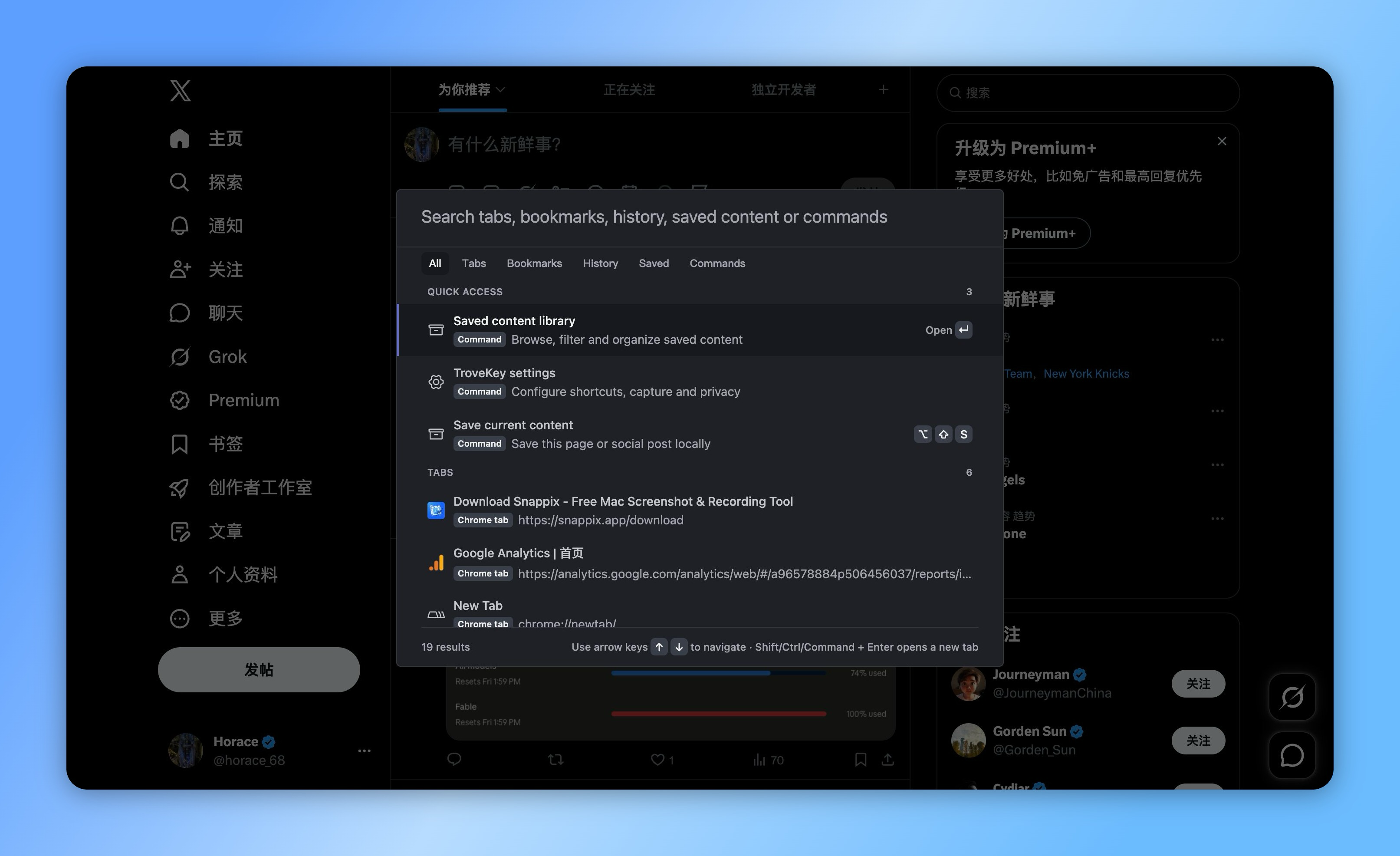
Chrome-Lesezeichen ohne Ordner-Suche.
Chrome-Lesezeichen und letzte Elemente durchsuchen
Im aktuellen oder neuen Tab öffnen
Lesezeichen erstellen und entfernen mit klarem Feedback
TroveKey behält native Chrome-Lesezeichen bei und macht sie schneller durchsuchbar – neben Tabs, Verlauf und lokal gespeicherten Beiträgen.
Native Chrome-Lesezeichen durchsuchen
Titel, URLs und Domains von Lesezeichen finden, ohne Ordner zu durchsuchen oder die aktuelle Seite zu verlassen.
Per Tastatur öffnen und verwalten
Öffne ein Ergebnis im aktuellen oder neuen Tab, lege ein Lesezeichen für die aktuelle Seite an oder entferne ein Lesezeichen mit sichtbarem Feedback.
Lesezeichen und gespeicherte Inhalte bleiben getrennt
Chrome-Lesezeichen bleiben native Browser-Links. TroveKeys Bibliothek für gespeicherte Inhalte speichert lesbaren Text, Tags, Notizen und Erfassungsstatus in lokaler IndexedDB.
Lokale, exportierbare Daten
TroveKey gibt nicht vor, eine Cloud-Lesezeichen-Datenbank zu sein. Lokal gespeicherte Inhalte lassen sich als versioniertes JSON exportieren und vor dem Import prüfen.
So funktioniert es
Öffne TroveKey mit Command/Ctrl + Shift + K.
Tippe, woran du dich erinnerst, oder wähle einen Befehl.
Drücke Enter zum Öffnen, Handeln oder Speichern.
Mehr über TroveKey entdecken
FAQ
Chrome-Lesezeichen nah an deiner Arbeit behalten.
Native Lesezeichen neben Tabs, Verlauf und lokal gespeicherten Inhalten aus einer Befehlspalette durchsuchen.